배경 지운 사진으로 상품컷·썸네일 만드는 법
OutputLabs 팀 · 2026-07-04
흰 배경 상품컷, 스튜디오 없이 만들어요
쇼핑몰이나 중고거래에 올릴 상품 사진은 배경이 지저분하면 그것만으로 신뢰가 떨어져요. 오픈마켓들도 대표 이미지로 깔끔한 흰 배경 사진을 선호하고요. 방바닥에서 찍은 사진이라도 배경만 걷어내면 스튜디오 컷 느낌을 낼 수 있어요.
흐름은 간단해요. 상품 사진을 올려 AI로 배경을 한 번에 지우고, 투명 PNG로 저장한 다음, 편집기에서 흰색 캔버스 위에 얹으면 끝이에요. 같은 방식으로 배경을 연한 회색이나 브랜드 색으로 깔면 상세페이지 분위기도 통일할 수 있어요.
유튜브 썸네일과 프로필 사진에도 통해요
클릭을 부르는 썸네일의 공통점은 인물이 배경에서 또렷하게 분리돼 있다는 거예요. 인물만 잘라낸 투명 PNG에 강한 색 배경을 깔고 외곽선이나 그림자 효과를 두르면 시선이 인물로 바로 꽂혀요. 제목 글자를 인물 뒤에 살짝 겹치는 연출도 누끼가 있어야 가능해요.
프로필이나 증명사진 느낌의 이미지도 같은 흐름이에요. 배경을 지운 상반신 사진 아래에 파란색이나 회색 단색을 깔면 어디에 내도 무난한 프로필이 완성돼요. 스티커, 굿즈 시안, 발표 자료 표지처럼 피사체 하나를 돋보이게 하는 작업엔 전부 이 방법이 통해요.
투명 PNG는 어디에 얹어도 돼요
저장한 투명 PNG는 특별한 프로그램 없이도 바로 쓸 수 있어요. 파워포인트에 끌어다 놓으면 뚫린 배경 그대로 슬라이드 위에 얹히고, 뒤에 도형이나 색을 깔면 그게 곧 새 배경이 돼요. 발표 자료에 인물이나 제품을 큼직하게 배치할 때 특히 편해요.
캔바나 미리캔버스 같은 웹 편집기에서는 업로드한 PNG 뒤에 배경 템플릿을 고르기만 하면 돼요. 스마트폰에서도 기본 사진 앱이나 편집 앱에 불러와 같은 방식으로 작업할 수 있고요. 어디서 편집하든 재료는 투명 PNG 한 장이면 충분해요.
합성 티 안 나게 얹는 요령
누끼를 아무 배경에나 올리면 어딘가 붕 뜬 느낌이 나기 쉬워요. 가장 큰 원인은 색감 차이라서, 따뜻한 조명에서 찍은 인물은 배경도 따뜻한 톤으로 고르는 게 자연스러워요. 편집기의 밝기·색온도 조절로 피사체와 배경의 톤을 한쪽에 맞춰 주면 이질감이 확 줄어요.
그림자도 한 끗 차이를 만들어요. 피사체 발밑이나 아래쪽에 흐릿한 회색 타원 하나만 깔아도 바닥에 서 있는 느낌이 살아나요. 마지막으로 배경 대비 피사체 크기를 실제 비율에 가깝게 잡으면, 방금 합성한 이미지도 원래 한 장이었던 것처럼 보여요.
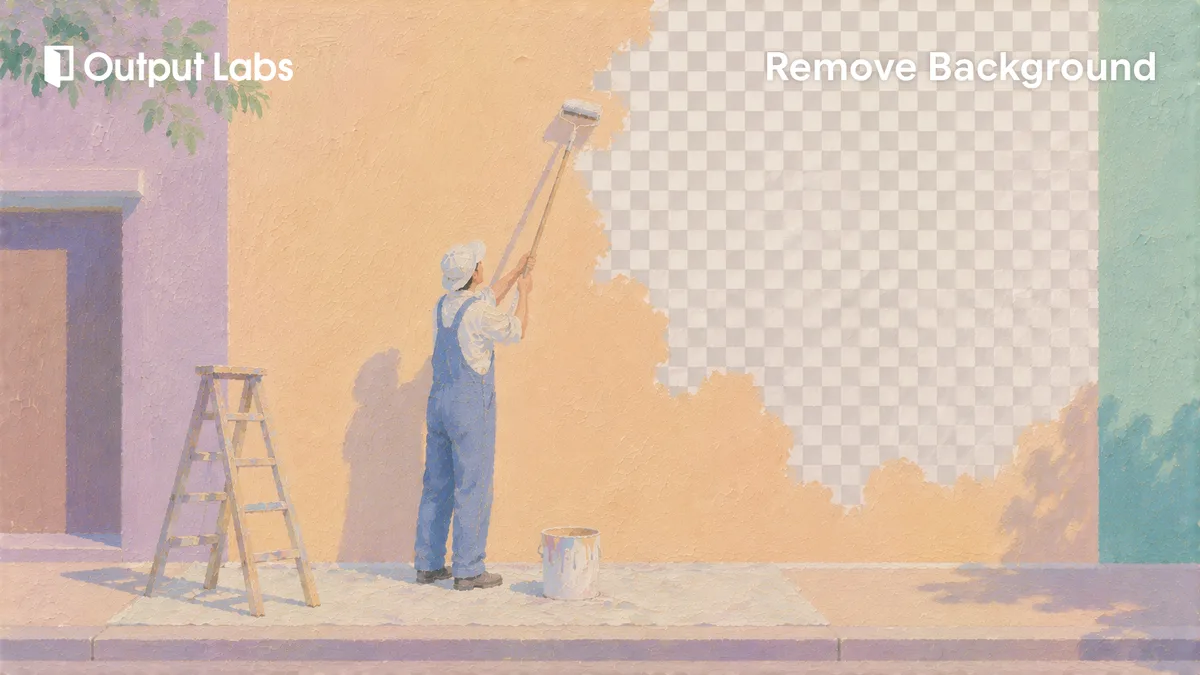
배경 제거
배경 제거로 만든 투명 PNG를 흰 배경 상품컷, 유튜브 썸네일, 프로필 사진으로 완성하는 실전 흐름을 담았어요. 파워포인트·캔바에 얹는 법부터 자연스럽게 합성하는 요령까지 정리했어요.
자주 묻는 질문
마켓마다 규정은 다르지만, 대표 이미지는 흰 배경이나 단색 배경을 권장하는 곳이 많아요. 규정이 없어도 흰 배경 상품컷이 목록에서 더 정돈돼 보여서, 배경 지운 PNG를 흰 캔버스에 얹어 두면 어디에든 무난하게 맞아요.
투명 배경은 PNG 형식에서만 유지돼요. 다른 도구를 거치며 JPG로 변환되면 투명한 부분이 흰색으로 채워지니, 배경 제거 결과를 PNG 그대로 가져가면 흰 네모 없이 깔끔하게 얹혀요.
유튜브 썸네일은 1280×720 픽셀의 16:9 비율이 표준이에요. 오픈마켓 상품컷은 1000×1000 픽셀 안팎의 정사각형이 무난하고요. 편집기에서 캔버스를 그 크기로 만들어 두고 투명 PNG를 얹으면 따로 줄일 필요가 없어요.
네, 배경 제거는 스마트폰 브라우저에서도 그대로 되고 사진은 기기 밖으로 나가지 않아요. 저장한 투명 PNG를 캔바 같은 편집 앱에 불러와 배경을 깔면 컴퓨터 없이도 상품컷과 썸네일을 완성할 수 있어요.