背景を消した写真で商品写真やサムネイルを作る方法
OutputLabs チーム · 2026-07-04
白背景の商品写真、スタジオなしで作れます
ショッピングサイトやフリマアプリに載せる商品写真は、背景が散らかっているだけで信頼感が下がってしまいます。多くのECモールも、メイン画像にはすっきりした白背景の写真を推奨しています。部屋の床で撮った写真でも、背景さえ取り除けばスタジオ撮影のような雰囲気を出せます。
流れはシンプルです。商品写真をアップロードしてAIがワンクリックで背景を消し、透明PNGで保存したら、編集ツールで白いキャンバスの上に重ねるだけです。同じ要領で背景を薄いグレーやブランドカラーに敷けば、商品ページ全体の雰囲気も統一できます。
サムネイルやプロフィール写真にも使えます
クリックされるサムネイルに共通するのは、人物が背景からくっきり分離されていることです。人物だけを切り抜いた透明PNGに強い色の背景を敷き、縁取りや影の効果をつけると、視線が人物にまっすぐ集まります。タイトル文字を人物の後ろに少し重ねる演出も、切り抜きがあってこそできる技です。
プロフィールや証明写真風の画像も同じ流れです。背景を消した上半身の写真の下に青やグレーの単色を敷けば、どこに出しても違和感のないプロフィールが完成します。ステッカーやグッズの試作、発表資料の表紙など、被写体を一つ引き立てる作業にはすべてこの方法が通用します。
透明PNGはどこにでも重ねられます
保存した透明PNGは、特別なソフトがなくてもすぐ使えます。PowerPointにドラッグすれば抜けた背景のままスライドに載り、後ろに図形や色を敷けばそれがそのまま新しい背景になります。発表資料に人物や製品を大きく配置するときに特に便利です。
CanvaのようなWeb編集ツールなら、アップロードしたPNGの後ろに背景テンプレートを選ぶだけです。スマートフォンでも、標準の写真アプリや編集アプリに読み込んで同じように作業できます。どこで編集するにしても、素材は透明PNGが1枚あれば十分です。
合成を自然に見せるコツ
切り抜きをどんな背景にでも載せると、どこか浮いた印象になりがちです。いちばんの原因は色味の差なので、暖かい照明で撮った人物には背景も暖色系を選ぶと自然です。編集ツールの明るさや色温度の調整で被写体と背景のトーンをどちらかに合わせると、違和感がぐっと減ります。
影もわずかな差を生みます。被写体の足元や下側に、ぼんやりしたグレーの楕円を一つ敷くだけで、地面に立っている感じが生まれます。最後に背景に対する被写体の大きさを実際の比率に近づければ、いま合成した画像も元から1枚だったように見えます。
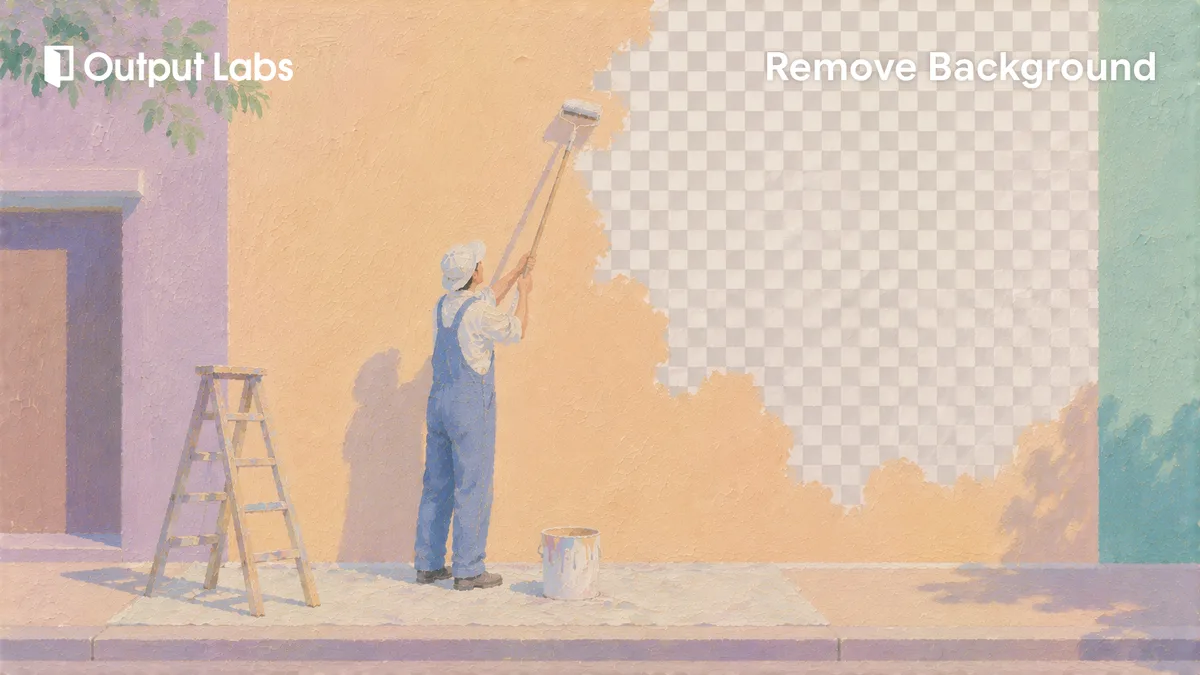
背景を除去
切り抜いた透明PNGを白背景の商品写真、YouTubeサムネイル、プロフィール写真に仕上げる実践的な流れをまとめました。PowerPointやCanvaでの重ね方、自然に合成するコツも紹介します。
よくある質問
モールごとに規定は異なりますが、メイン画像には白背景や単色背景を推奨するところが多いです。規定がなくても白背景の商品写真は一覧で整って見えるので、背景を消したPNGを白いキャンバスに重ねておけば、どこに出しても無難に合います。
透明な背景はPNG形式でだけ保たれます。別のツールを経由してJPGに変換されると透明な部分が白で塗りつぶされるので、背景除去の結果をPNGのまま持っていけば、白い四角なしできれいに重なります。
YouTubeのサムネイルは1280×720ピクセル、16:9の比率が標準です。ECモールの商品写真は1000×1000ピクセル前後の正方形が無難です。編集ツールでキャンバスを先にそのサイズにして透明PNGを重ねれば、あとから縮める必要がありません。
はい。背景の除去はスマートフォンのブラウザでもそのまま動き、写真が端末の外に出ることはありません。保存した透明PNGをCanvaのような編集アプリに読み込んで背景を敷けば、パソコンなしでも商品写真やサムネイルを最後まで完成できます。