ワンクリックで背景を除去。人物や物を切り抜いて透過PNGで保存。
クリックしてファイルを選択 画像をドラッグしてください
JPG、PNG、WebP、HEIC など
使い方
- 1背景を消したい画像をドラッグするか、クリックしてアップロードします(JPG・PNG・WebP・HEIC など)。
- 2「背景を除去」ボタンを押します。初回はAIモデルを少しダウンロードしてから、背景を消します。
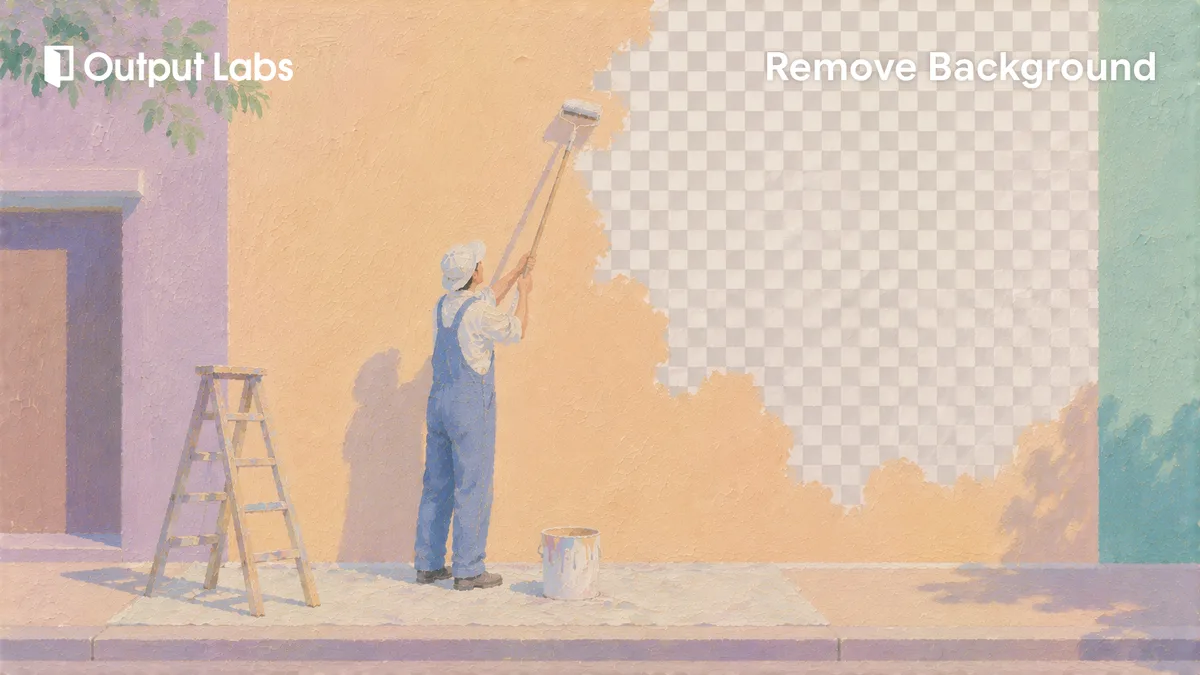
- 3透明なチェッカー柄の上で、背景が消えた結果をすぐ確認します。
- 4PNGを保存を押して、透明背景のまま保存すれば完了です!
知っておくと便利なヒント
- 人物や商品のように、被写体と背景の境目がはっきりした写真ほどきれいに切り抜けます。
- 初回だけモデルのダウンロードで少し時間がかかりますが、同じブラウザならそれ以降はずっと速くなります。
- 結果が透明PNGなので、別の背景色や画像の上にそのまま重ねて使えます。
ブラウザの中でAIが処理するしくみ
背景の除去は、あなたのパソコンのブラウザの中ですべて行われます。初めて「背景を除去」を押すと、背景と被写体を見分けるAIモデル(約40MB)を一度だけダウンロードします。インターネットから来るのはこのモデルだけで、肝心のあなたの写真はサーバーに送られず、端末の中だけで計算されます。
ですから、顔が写った写真や、まだ公開していない商品写真も安心して処理できます。モデルは一度受け取ればブラウザに保存されるので、同じ端末・同じブラウザなら次回からはダウンロードなしですぐ始まります。サーバーへ送って受け取る往復がないので、プライバシーの心配も待ち時間も減るしくみです。
うまくいく写真と難しい写真
被写体と背景の境目がはっきりしているほど、結果はきれいです。単色やぼけた背景の前に立つ人物、明るい台の上に置かれた商品のように、コントラストがはっきりした写真がいちばんきれいに切り抜けます。シルエットが明確なら、AIはどこまでが被写体か迷わず、輪郭がなめらかに落ちます。
反対に、なびく後れ毛、半透明のガラスやビニール、背景とほぼ同じ色の服は難しめです。こうした部分は境目があいまいで、AIも少しにじませたり背景を残したりすることがあります。その場合は背景がシンプルな場所で撮り直すか、被写体がよりはっきり見える写真に替えて試すと、結果が目に見えてよくなります。
透明PNGはこう活用する
結果は背景が抜けた透明PNGです。そのため白背景が必要なモールの商品写真としてそのまま使ったり、別の色や画像の上に重ねて新しい背景を敷いたりできます。プロフィール写真をきれいな単色の上に置いたり、人物だけを切り抜いてカードニュースや発表資料に配置したりするのにも向いています。
複数の要素を重ねて合成するときも、透明PNGが基本の素材になります。切り抜いた人物や商品を背景画像の上に置き、大きさと位置を合わせるだけで、簡単なコラージュができます。保存は常にPNGなので透明な部分がそのまま保たれ、別のツールに持っていって続けて作業するのも簡単です。
よくある質問
いいえ。写真はサーバーに送らず、ブラウザの中だけで処理されます。初回に一度だけダウンロードされるのはAIモデルのファイルだけで、その後はモデルが端末に保存されるため、あなたの写真は外に出ません。
背景を消すAIモデル(約40MB)を初回に一度だけブラウザにダウンロードするためです。一度受け取れば同じブラウザでは再ダウンロードしないので、それ以降はずっと速くなります。
JPG・PNG・WebP はもちろん、HEIC などの形式もアップロードできます。結果は背景が透明なPNGで保存されます。
髪がなびいていたり、背景と色が近かったりする複雑な写真は、輪郭がなめらかにならないことがあります。その場合は被写体がはっきり見える別の写真でもう一度お試しください。
保存されるファイルは背景が透明なPNGなので、発表資料や画像編集ソフトで好きな背景の上にそのまま重ねるだけです。白背景が必要なら白い台の上に置いて保存し直し、切り抜きツールで余白を整えれば、商品写真やプロフィールにすぐ使えます。
初回はAIモデルをダウンロードするため接続が必要です。モデルがブラウザに保存された後は、写真をサーバーに送らず端末の中で処理するので、同じブラウザならその後の作業はずっと軽く進みます。